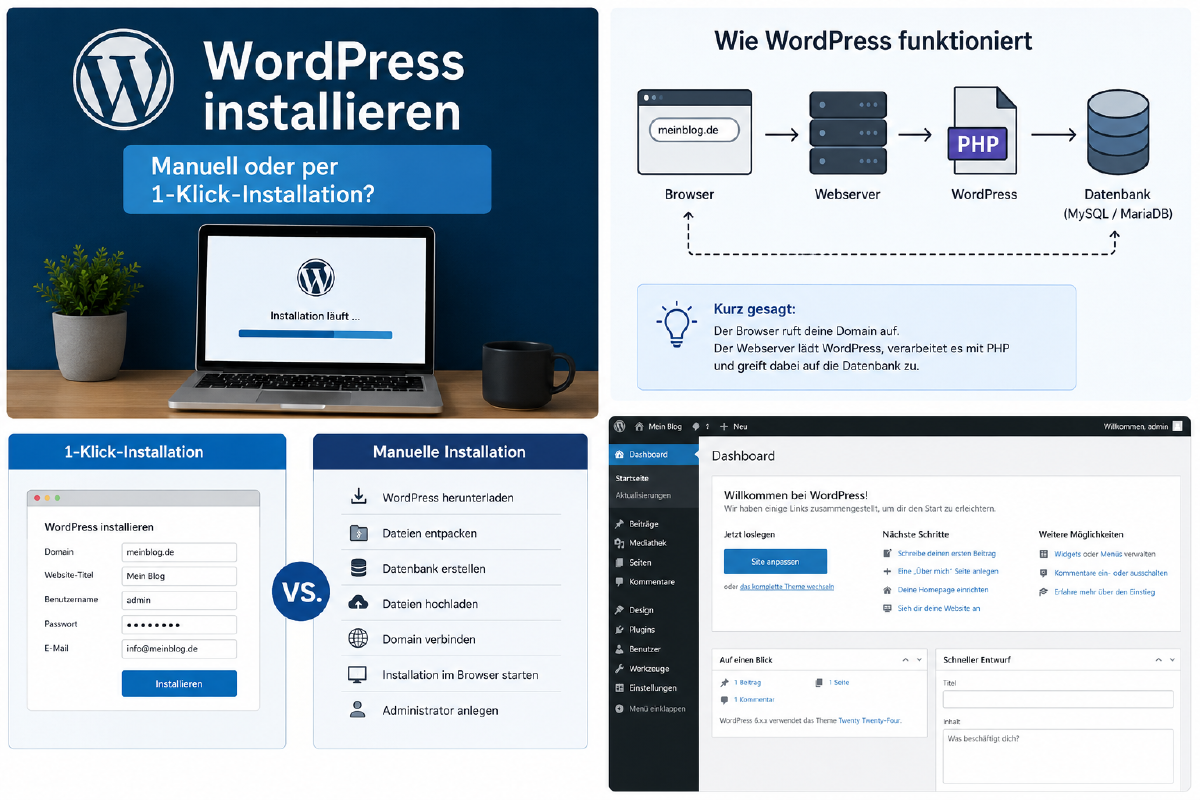
WordPress zu installieren ist heute erstaunlich einfach.
Fast jeder WordPress-Hoster bietet eine automatische Installation an. Ein paar Angaben ausfüllen, auf einen Button klicken und wenige Minuten später steht die Website.
Daneben gibt es weiterhin die klassische manuelle Installation: WordPress herunterladen, Dateien auf den Webspace übertragen, Datenbank anlegen und die Installation im Browser starten.
Aber warum sollte man das überhaupt noch machen?
In dieser Anleitung schauen wir uns beide Wege an. Dabei geht es nicht nur darum, möglichst schnell eine funktionierende WordPress-Installation zu bekommen. Wir wollen auch verstehen, was bei der Installation eigentlich passiert.
Was wir für WordPress benötigen#
Bevor WordPress installiert werden kann, brauchen wir eine technische Grundlage.
Im Wesentlichen sind das:
- eine Domain
- Webhosting
- PHP
- eine MySQL- oder MariaDB-Datenbank
- HTTPS
Bei einem typischen WordPress-Hosting sind PHP und Datenbank bereits Bestandteil des Pakets.
Vereinfacht sieht die Architektur so aus:
Domain
  │
  ▼
Webserver
  │
  ├── WordPress-Dateien
  │
  └── PHP
        │
        ▼
     Datenbank
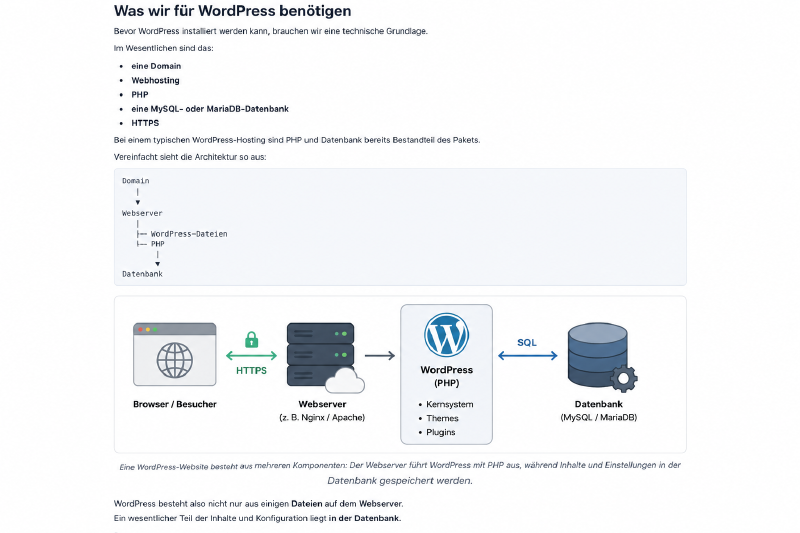
Eine WordPress-Website besteht aus mehreren Komponenten: Der Webserver führt WordPress mit PHP aus, während Inhalte und Einstellungen in der Datenbank gespeichert werden.
WordPress besteht also nicht nur aus einigen Dateien auf dem Webserver. Ein wesentlicher Teil der Inhalte und Konfiguration liegt in der Datenbank.
Falls du noch ganz am Anfang stehst und nicht weißt, welche Komponenten du überhaupt benötigst, lies zuerst WordPress-Blog erstellen: Was brauche ich wirklich?.
Variante 1: WordPress per 1-Klick-Installation#
Die bequemste Variante bieten inzwischen praktisch alle auf WordPress ausgerichteten Hosting-Anbieter.
Die Funktion kann je nach Anbieter unterschiedlich heißen:
- WordPress installieren
- 1-Klick-Installation
- App Installer
- WordPress Setup
- Managed WordPress
Das Prinzip ist immer ähnlich.
Im Kundenbereich wählt man die Domain aus, gibt einige grundlegende Informationen an und der Hoster erledigt den Rest.
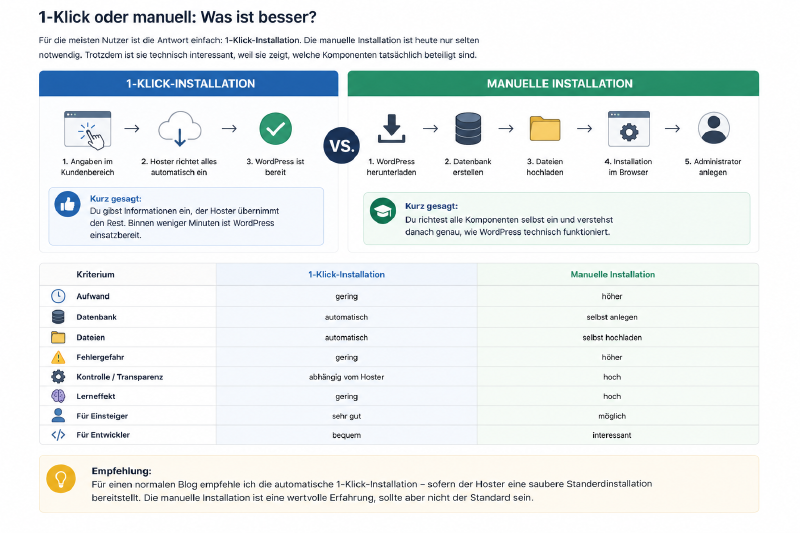
Bei der 1-Klick-Installation übernimmt der Hoster einen Großteil der Einrichtung. Bei der manuellen Installation werden Dateien, Datenbank und Konfiguration selbst eingerichtet.
Typischerweise werden dabei automatisch:
WordPress-Dateien kopiert
          ↓
Datenbank angelegt
          ↓
Zugangsdaten erzeugt
          ↓
wp-config.php konfiguriert
          ↓
Domain verbunden
          ↓
WordPress installiert
Danach kann man sich normalerweise direkt im WordPress-Backend anmelden.
Welche Angaben werden benötigt?#
Eine typische automatische Installation fragt beispielsweise nach:
Domain
Unter welcher Adresse soll WordPress erreichbar sein?
Zum Beispiel:
https://meinblog.de/
Titel der Website
Dieser kann später jederzeit geändert werden.
Administrator
Hier wird der erste WordPress-Benutzer angelegt.
Passwort
Das sollte selbstverständlich ein individuelles und starkes Passwort sein.
E-Mail-Adresse
WordPress verwendet sie unter anderem für administrative Benachrichtigungen und die Wiederherstellung des Zugangs.
Manche Hoster fragen zusätzlich nach Sprache, Installationsverzeichnis oder gewünschten Plugins.
Vorsicht bei automatisch installierten Plugins#
Ein kleiner Nachteil mancher 1-Klick-Installationen ist, dass der Anbieter zusätzliche Software installiert.
Nach der ersten Anmeldung lohnt deshalb ein Blick unter:
Plugins → Installierte Plugins
Nicht jedes dort vorhandene Plugin wird zwingend benötigt.
Ein Hosting-Plugin kann durchaus sinnvolle Funktionen bereitstellen, beispielsweise für Caching oder Backups.
Werbe-, Marketing- oder sonstige Zusatzplugins würde ich dagegen nicht allein deshalb behalten, weil der Hoster sie vorinstalliert hat.
Unsere Grundregel bleibt:
Plugins installieren oder behalten, weil wir ihre Funktion benötigen, nicht weil sie zufällig vorhanden sind.
Vorteile der 1-Klick-Installation#
Für die meisten WordPress-Nutzer ist die automatische Installation die vernünftigste Lösung.
Sie hat einige klare Vorteile:
- schnell
- wenig Fehlerquellen
- Datenbank wird automatisch eingerichtet
- keine FTP-Übertragung notwendig
- häufig HTTPS direkt konfiguriert
- für Einsteiger unkompliziert
Vor allem bei einem neuen Blog spricht wenig dagegen, diese Möglichkeit zu verwenden.
Gibt es Nachteile?#
Einige.
Die Installation ist weniger transparent. Wir sehen nicht unbedingt, welche Datenbank angelegt wurde, wie die Konfiguration aussieht oder welche Änderungen der Hoster vorgenommen hat.
Bei guten Hosting-Angeboten ist das normalerweise kein Problem.
Problematischer wird es, wenn der Anbieter eine stark angepasste WordPress-Umgebung verwendet und bestimmte Funktionen einschränkt.
Deshalb lohnt sich beim Hosting nicht nur die Frage:
Gibt es eine WordPress-Installation mit einem Klick?
Wichtiger ist:
Bekomme ich trotzdem eine normale WordPress-Installation, über die ich selbst Kontrolle habe?
Hosting-Empfehlung#
An dieser Stelle werden wir einen Hosting-Anbieter ergänzen, sobald wir einen Anbieter ausgewählt und selbst geprüft haben.
Dabei achten wir nicht nur auf eine einfache WordPress-Installation, sondern unter anderem auf HTTPS, Backups, aktuelle PHP-Versionen, Datenbankzugriff und die Möglichkeit, WordPress später problemlos umzuziehen.
Variante 2: WordPress manuell installieren#
Die manuelle Installation benötigt einige Schritte mehr.
Dafür versteht man anschließend wesentlich besser, wie WordPress aufgebaut ist.
Der Ablauf sieht ungefähr so aus:
WordPress herunterladen
          ↓
Dateien entpacken
          ↓
Datenbank erstellen
          ↓
Dateien hochladen
          ↓
Domain auf Verzeichnis zeigen lassen
          ↓
Installation im Browser starten
          ↓
WordPress konfigurieren
Schauen wir uns die einzelnen Schritte an.
1. WordPress herunterladen#
Die aktuelle WordPress-Version kann von der offiziellen WordPress-Website heruntergeladen werden.
Nach dem Entpacken enthält das Verzeichnis unter anderem:
wordpress/
├── wp-admin/
├── wp-content/
├── wp-includes/
├── index.php
├── wp-config-sample.php
└── wp-login.php
Drei Verzeichnisse begegnen uns später immer wieder.
wp-admin enthält einen großen Teil der Administrationsoberfläche.
wp-includes enthält zentrale Bestandteile von WordPress.
wp-content ist für uns besonders interessant. Dort befinden sich unter anderem Themes, Plugins und hochgeladene Inhalte.
Typischerweise sieht es dort so aus:
wp-content/
├── plugins/
├── themes/
└── uploads/
Wer später WordPress administriert oder Fehler sucht, wird diesem Verzeichnis regelmäßig begegnen.
2. Datenbank anlegen#
WordPress benötigt eine Datenbank.
Bei einem klassischen Webhosting geschieht das normalerweise über die Verwaltungsoberfläche des Hosters.
Wir benötigen anschließend mindestens:
Datenbankname
Benutzername
Passwort
Datenbankserver
Der Datenbankserver ist häufig:
localhost
Das muss aber nicht so sein. Entscheidend sind die Angaben des Hosting-Anbieters.
Diese Zugangsdaten sollten nicht öffentlich weitergegeben werden.
3. WordPress-Dateien auf den Server übertragen#
Nun müssen die WordPress-Dateien auf den Webspace.
Traditionell verwendet man dafür FTP beziehungsweise besser eine verschlüsselte Variante wie SFTP.
Viele Hosting-Oberflächen besitzen außerdem einen webbasierten Dateimanager.
Die Dateien landen beispielsweise in einem Verzeichnis wie:
/htdocs/
oder:
/www/
oder:
/public_html/
Die genaue Struktur hängt vom Anbieter ab.
Wichtig ist, dass die Domain anschließend auf das Verzeichnis zeigt, in dem sich WordPress befindet.
4. Die Domain verbinden#
Beim Hosting kann normalerweise festgelegt werden, welches Verzeichnis zu einer Domain gehört.
Zum Beispiel:
meinblog.de
    │
    ▼
/www/meinblog/
Dort liegen dann:
index.php
wp-admin/
wp-content/
wp-includes/
...
Wird die Domain im Browser geöffnet, findet der Webserver die WordPress-Dateien und führt die Anwendung aus.
5. WordPress-Installation im Browser starten#
Wenn Dateien und Domain korrekt eingerichtet sind, öffnen wir die Website im Browser:
https://meinblog.de/
WordPress erkennt, dass noch keine Konfiguration vorhanden ist, und startet den Installationsdialog.
Nun werden die Datenbankinformationen eingetragen.
WordPress benötigt:
Datenbankname
Benutzer
Passwort
Datenbankhost
Tabellenpräfix
Das Tabellenpräfix lautet standardmäßig:
wp_
Für eine normale Installation ist das grundsätzlich in Ordnung.
Was macht die wp-config.php?#
Eine der wichtigsten Dateien einer WordPress-Installation ist:
wp-config.php
Darin stehen unter anderem die Informationen für die Datenbankverbindung.
Vereinfacht sieht das so aus:
WordPress
   │
   │ wp-config.php
   ▼
Datenbankzugang
   │
   ▼
MySQL / MariaDB
Die Datei sollte deshalb nicht öffentlich zugänglich gemacht oder versehentlich in ein öffentliches Repository eingecheckt werden.
Sie enthält sensible Konfigurationsinformationen.
6. Administrator anlegen#
Im letzten Teil der Installation legen wir den ersten Administrator an.
Dabei benötigen wir:
- Seitentitel
- Benutzername
- Passwort
- E-Mail-Adresse
Als Administratornamen würde ich nicht einfach:
admin
verwenden.
Das allein macht WordPress zwar nicht sicher oder unsicher. Ein individueller Benutzername verhindert aber zumindest, dass ein Angreifer einen Teil der Zugangsdaten bereits erraten kann.
Viel wichtiger bleibt ein starkes, individuelles Passwort.
7. HTTPS kontrollieren#
Nach der Installation sollte WordPress ausschließlich über HTTPS erreichbar sein.
Im Browser:
https://meinblog.de/
Nicht:
http://meinblog.de/
Idealerweise leitet der Webserver HTTP-Anfragen automatisch auf HTTPS um.
Auch die WordPress-Einstellungen sollten die HTTPS-Adresse verwenden.
Unter:
Einstellungen → Allgemein
finden sich:
WordPress-Adresse (URL)
Website-Adresse (URL)
Beide sollten bei einer normalen Installation mit:
https://
beginnen.
1-Klick oder manuell: Was ist besser?#
Für die meisten Nutzer ist die Antwort einfach:
1-Klick-Installation.
Die manuelle Installation ist heute nur selten notwendig.
Trotzdem ist sie technisch interessant, weil sie zeigt, welche Komponenten tatsächlich beteiligt sind.
| 1-Klick | Manuell | |
|---|---|---|
| Aufwand | gering | höher |
| Datenbank | automatisch | selbst anlegen |
| Dateien | automatisch | selbst übertragen |
| Fehlergefahr | gering | höher |
| Kontrolle | abhängig vom Hoster | hoch |
| Lerneffekt | gering | hoch |
| Für Einsteiger | sehr gut | möglich |
| Für Entwickler | bequem | interessant |
Für einen normalen Blog würde ich deshalb die automatische Installation verwenden, sofern der Hoster eine saubere Standardinstallation bereitstellt.
WordPress ist installiert. Und jetzt?#
Nach erfolgreicher Installation beginnt die eigentliche Arbeit.
Bevor Themes und Plugins wild installiert werden, sollten einige Grundeinstellungen überprüft werden.
Dazu gehören beispielsweise:
- Permalinks
- Website-Titel
- Zeitzone
- Benutzerkonten
- Kommentare
- HTTPS
- Updates
- Backups
- nicht benötigte Plugins und Themes
Genau dafür haben wir eine eigene Checkliste erstellt:
WordPress nach der Installation: Diese Einstellungen solltest du zuerst ändern.
Was du nicht sofort installieren musst#
Eine frische WordPress-Installation verleitet dazu, direkt einen ganzen Werkzeugkasten an Plugins einzubauen.
Das würde ich vermeiden.
Du brauchst nicht automatisch:
- Page Builder
- Security-Suite
- mehrere Cache-Plugins
- Statistikpaket
- Newsletter-Plugin
- Social-Media-Paket
- KI-Plugin
- mehrere SEO-Plugins
Installiere zusätzliche Software erst dann, wenn du weißt, welches Problem sie lösen soll.
Falls du beim Thema SEO gerade vor der typischen Frage stehst, ob dafür überhaupt ein Plugin notwendig ist, lies Brauche ich für WordPress ein SEO-Plugin?.
Und wenn WordPress später langsam wird?#
Auch hier würde ich nicht vorsorglich mehrere Performance-Plugins installieren.
Eine langsame Website sollte zuerst gemessen werden.
Erst danach lässt sich sinnvoll entscheiden, ob beispielsweise Bilder, externe Dienste, Hosting, Plugins oder Caching die Ursache sind.
Unser Vorgehen dazu findest du in WordPress schneller machen: Was wirklich etwas bringt.
Fazit#
Für die meisten neuen WordPress-Blogs ist eine gute 1-Klick-Installation die beste Wahl.
Sie spart Zeit und verhindert typische Fehler bei Datenbank, Dateiupload und Konfiguration.
Die manuelle Installation bleibt trotzdem wertvoll. Nicht unbedingt, weil wir WordPress jedes Mal auf diese Weise installieren sollten, sondern weil sie sichtbar macht, was hinter einer WordPress-Website steckt:
Domain
   ↓
Webserver
   ↓
PHP + WordPress
   ↓
Datenbank
Wer diese vier Komponenten verstanden hat, kann später viele WordPress-Probleme wesentlich leichter einordnen.
Und genau deshalb lohnt es sich, die manuelle Installation zumindest einmal verstanden zu haben.