WordPress ist in wenigen Minuten installiert. Damit ist die Website allerdings noch nicht wirklich fertig eingerichtet.
Einige Standardeinstellungen passen für eine produktive Website nicht besonders gut, andere sollte man zumindest einmal bewusst überprüfen.
Hier sind zehn Dinge, die ich bei einer neuen WordPress-Installation ziemlich früh erledige.
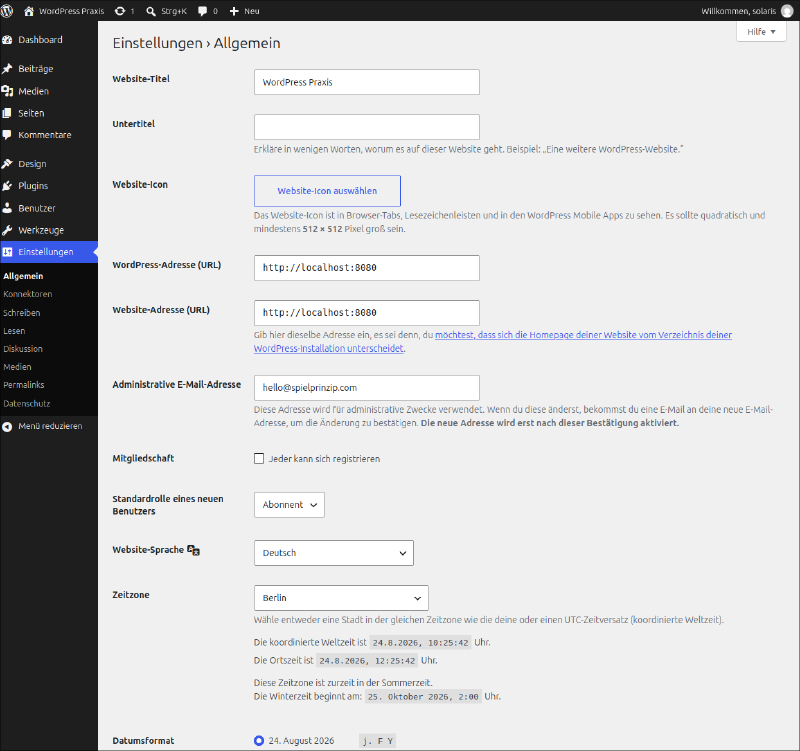
1. Titel, Untertitel und Zeitzone prüfen#
Als Erstes lohnt sich ein Besuch unter:
Einstellungen → Allgemein
Dort kontrolliere ich insbesondere den Titel der Website, den Untertitel, die Sprache und die Zeitzone.
Gerade die Zeitzone wird gerne übersehen. Sie beeinflusst unter anderem die zeitgesteuerte Veröffentlichung von Beiträgen.
Für eine deutsche Website ist beispielsweise Europe/Berlin beziehungsweise die entsprechende WordPress-Auswahl sinnvoll.
2. Permalinks sinnvoll einstellen#
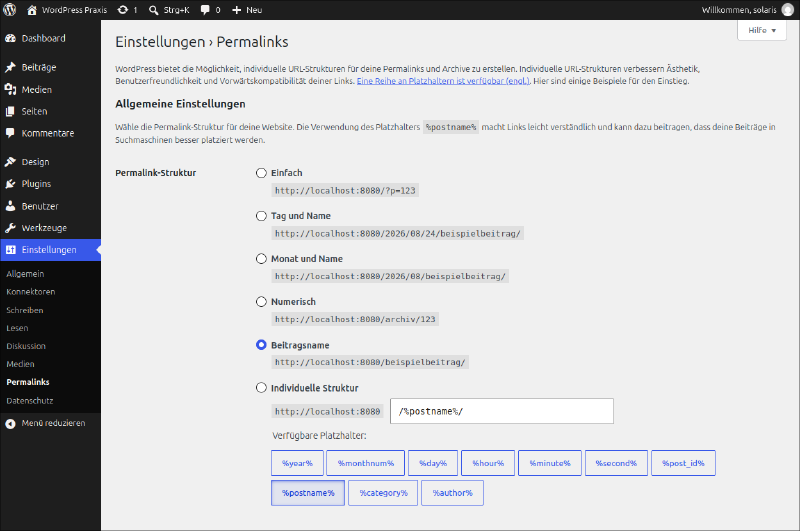
Unter:
Einstellungen → Permalinks
wird festgelegt, wie die URLs von Beiträgen aussehen.
Für viele Websites ist eine Struktur mit dem Beitragsnamen gut lesbar:
https://example.de/mein-artikel/Eine URL wie:
https://example.de/?p=123funktioniert technisch ebenfalls, ist für Besucher aber wenig aussagekräftig.
Wichtig ist vor allem, die Entscheidung möglichst früh zu treffen. Bei einer bereits etablierten Website sollte man URL-Strukturen nicht leichtfertig ändern, weil bestehende Links und Suchmaschinen betroffen sein können.
3. Beispielinhalte löschen#
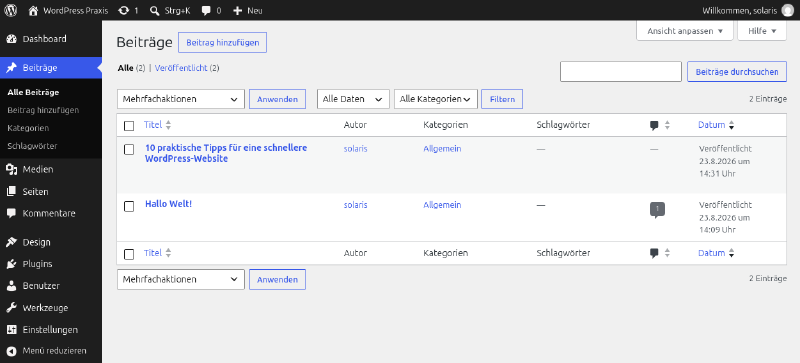
Eine neue WordPress-Installation enthält je nach Setup Beispielinhalte.
Dazu können ein Beispielbeitrag, eine Beispielseite oder ein Kommentar gehören.
Was wir nicht benötigen, löschen wir.
Das klingt banal, verhindert aber, dass Monate später irgendwo noch „Hallo Welt!“ auf einer eigentlich fertigen Website herumliegt.
4. Nicht benötigte Plugins entfernen#
WordPress-Installationen oder Hosting-Pakete bringen teilweise bereits Plugins mit.
Ich schaue mir deshalb direkt die Plugin-Liste an.
Die Frage lautet nicht:
Könnte ich dieses Plugin irgendwann vielleicht gebrauchen?
Sondern:
Benötigt diese Website dieses Plugin?
Was nicht benötigt wird, kann in der Regel weg.
Weniger Plugins bedeuten nicht automatisch eine schnelle oder sichere Website. Ein einziges schlechtes Plugin kann problematischer sein als zehn gute.
Eine überschaubare Installation lässt sich aber wesentlich leichter warten.
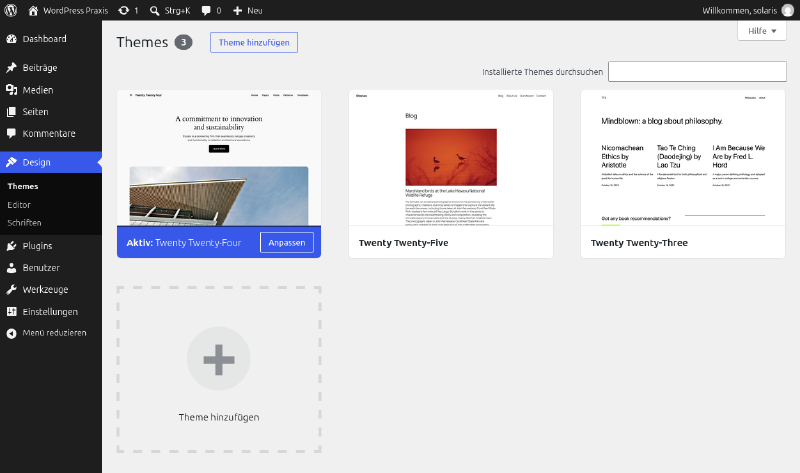
5. Nicht benötigte Themes entfernen#
Ähnliches gilt für Themes.
Ich behalte das aktive Theme und gegebenenfalls ein aktuelles WordPress-Standardtheme als Reserve.
Eine Sammlung alter Themes bringt mir dagegen wenig.
Themes enthalten ebenfalls PHP-Code und sollten deshalb aktuell gehalten werden, selbst wenn sie momentan nicht aktiv sind.
6. Benutzerkonto kontrollieren#
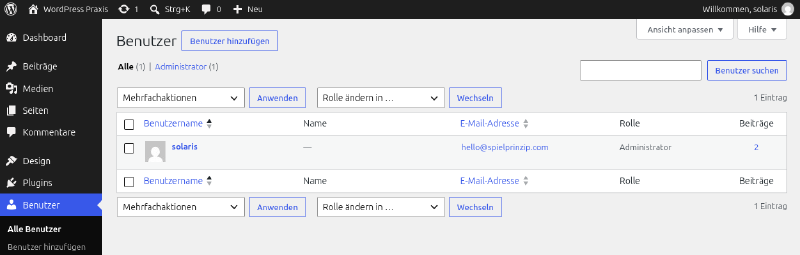
Unter:
Benutzer → Alle Benutzer
schaue ich nach, welche Konten existieren und welche Rollen sie besitzen.
Besonders wichtig ist das bei Installationen, die von einem Hoster, einer Agentur oder über einen automatischen Installer angelegt wurden.
Administratoren besitzen weitreichende Rechte. Entsprechend sollte es nur so viele Administrator-Konten geben, wie tatsächlich benötigt werden.
Außerdem verwende ich für administrative Konten ein starkes, einzigartiges Passwort.
7. Kommentare bewusst konfigurieren#
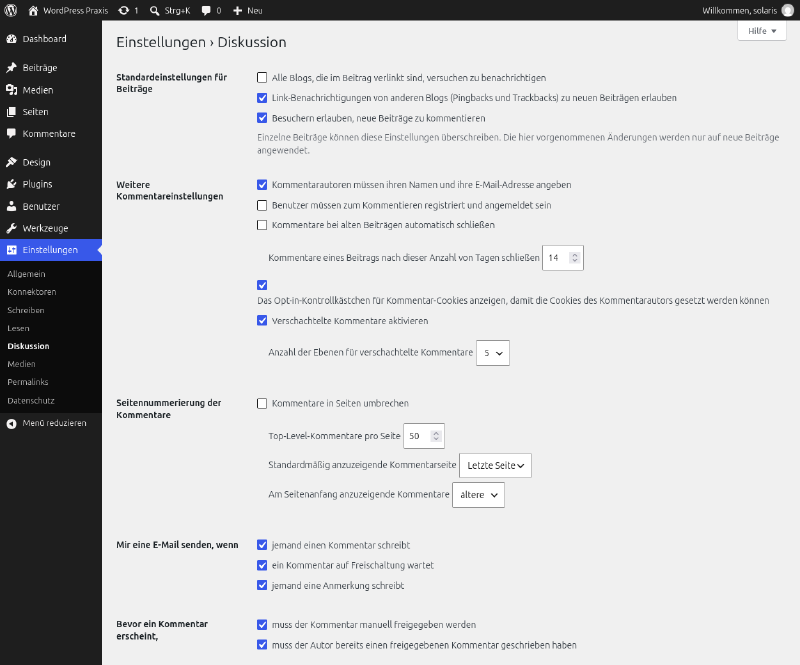
Nicht jede Website braucht Kommentare.
Unter:
Einstellungen → Diskussion
lege ich deshalb bewusst fest, ob Besucher Beiträge kommentieren können.
Bei einem Blog können Kommentare ausdrücklich erwünscht sein. Bei einer kleinen Unternehmenswebsite ohne redaktionellen Bereich möglicherweise nicht.
Entscheidend ist, nicht einfach jahrelang die Standardeinstellung weiterlaufen zu lassen.
Wer Kommentare aktiviert, sollte sich außerdem Gedanken über Moderation und Spam machen.
8. Datenschutz und externe Dienste prüfen#
Noch bevor die Website richtig mit Inhalten gefüllt wird, lohnt sich ein Blick darauf, welche externen Dienste verwendet werden sollen.
Typische Kandidaten sind:
- Google Analytics
- YouTube
- Google Maps
- externe Schriftarten
- Social-Media-Inhalte
- Newsletter-Dienste
- Captchas
Warum so früh?
Weil sich diese Dienste später quer durch Themes, Plugins und Inhalte verteilen können.
Wer von Anfang an weiß, welche externen Dienste eine Website benötigt, kann Datenschutz und Consent wesentlich strukturierter einrichten.
Wir haben dazu eine eigene Anleitung vorbereitet, in der wir mit den Browser-Entwicklerwerkzeugen untersuchen, welche externen Dienste eine WordPress-Seite tatsächlich kontaktiert.
9. Updates und Backups klären#
Eine WordPress-Website ist keine Software, die man einmal installiert und anschließend jahrelang unverändert liegen lässt.
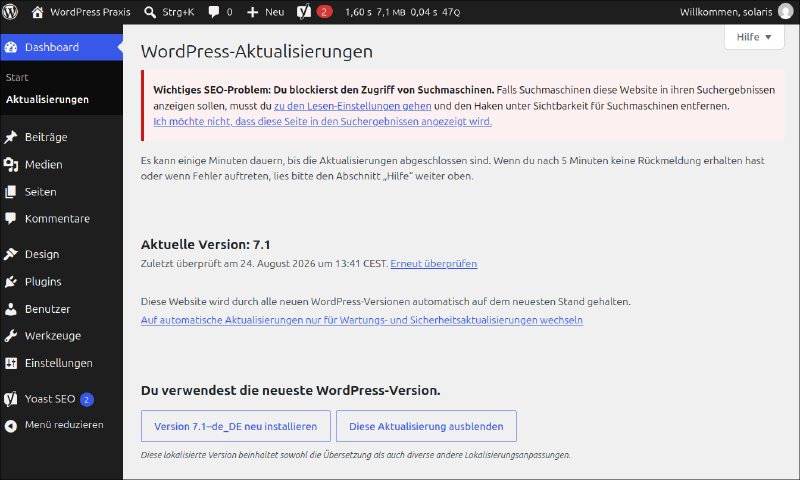
WordPress selbst, Plugins und Themes werden regelmäßig aktualisiert.
Deshalb kläre ich bei einer neuen Installation früh zwei Fragen:
Wer kümmert sich um Updates?
und:
Wie wird die Website gesichert?
Ein Backup sollte nicht nur existieren. Man sollte auch wissen, wie man es im Ernstfall wiederherstellt.
Das klingt selbstverständlich, wird aber spätestens dann interessant, wenn ein Update schiefgeht oder eine Website beschädigt wurde.
10. Die Website einmal wie ein Besucher benutzen#
Zum Schluss verlasse ich das Dashboard.
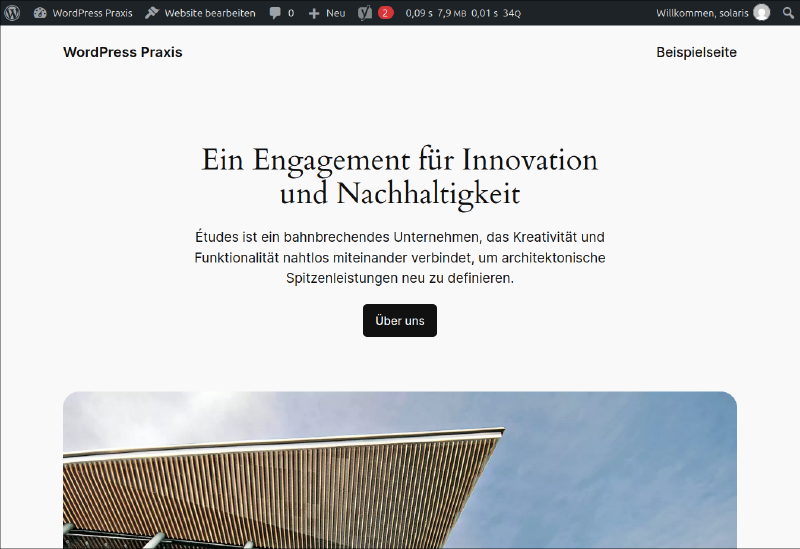
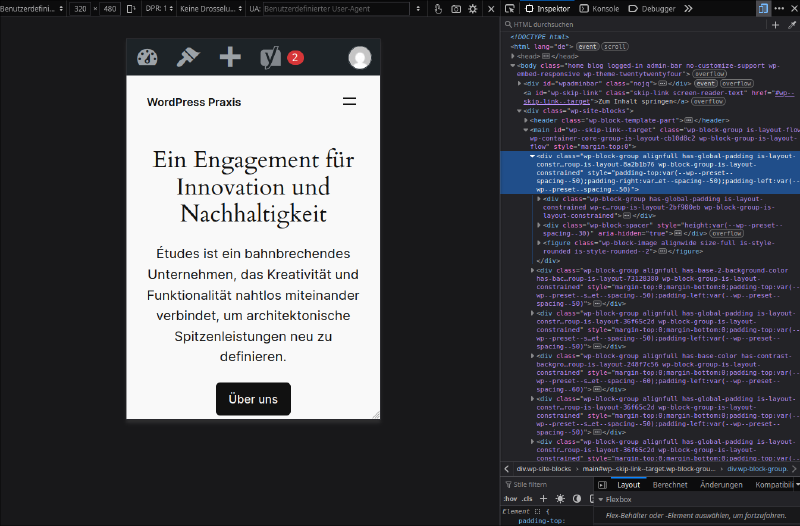
Ich öffne die Website in einem privaten Browserfenster und benutze sie so, wie ein Besucher es tun würde.
Dabei kontrolliere ich beispielsweise:
- Funktioniert die Navigation?
- Ist die Website auf dem Smartphone brauchbar?
- Gibt es noch Beispieltexte?
- Funktionieren Links?
- Werden unerwartete Popups angezeigt?
- Wie schnell fühlt sich die Seite an?
- Welche externen Verbindungen entstehen?
Gerade dieser letzte Schritt findet erstaunlich viele Probleme, die man im WordPress-Dashboard überhaupt nicht bemerkt.
Was ich nicht sofort installiere#
Bei einer neuen WordPress-Seite widerstehe ich inzwischen dem Reflex, für jedes denkbare Problem sofort ein Plugin zu installieren.
SEO, Security, Caching, Backups, Analytics, Cookie Consent, Bilder, Formulare und Performance können schnell zu einer langen Plugin-Liste führen.
Einige davon werden später wahrscheinlich benötigt.
Aber zuerst sollte klar sein, welches konkrete Problem ein Plugin lösen soll.
Erst dann suche ich nach einer passenden Lösung.
Eine gute WordPress-Installation ist meistens unspektakulär#
Nach diesen Schritten sieht WordPress nicht wesentlich spektakulärer aus als vorher.
Und genau das ist in Ordnung.
Wir haben keine 30 Plugins installiert und keine geheimen Performance-Tricks angewendet.
Stattdessen haben wir die grundlegende Installation aufgeräumt, wichtige Einstellungen kontrolliert und uns Gedanken darüber gemacht, wie die Website später betrieben werden soll.
Darauf lässt sich wesentlich besser aufbauen als auf einer WordPress-Installation, bei der vom ersten Tag an einfach alles installiert wurde, was möglicherweise irgendwann nützlich sein könnte.